
اموزش تعمیر و ارتقای سرعت در ویندوز 10
اموزش تعمیر و ارتقای سرعت در ویندوز 10
یکی از عواملی که روی اعصاب کاربران ویندوز پیاده روی میکند پاسخگویی لاک پشتی یا کند بودن سیستم عامل ویندوز است در این آموزش قصد دارم روشهای که با استفاده از آن میتوانید تعمیر و ارتقای سرعت در ویندوز 10 را افزایش دهید را برایتان بازگو کنم پس در ادامه تی ام ال منیجر را در آموزش افزایش سرعت ویندوز 10 یاری کنید.
غیر فعال سازی برنامه های Startup
معمولا هنگامی که برنامه ای در سیستم عامل ویندوز خود نصب میکنید بعضی از این برنامه ها آدرس خود را به Startup ویندوز منتقل میکند تا هنگام بالا آمدن ویندوز آن برنامه هم اجرا شود. همین امر سبب میشود مقداری از RAM و CPU شما به پردازش آن برنامه اختصاص داده شود و در نتیجه باعث کند شدن سیستم شما میشود.
پس اولین کاری که باید انجام دهید بررسی Startup ویندوز و حذف برنامه های اضافی از Startup میباشد. برای انجام اینکار کلید های Ctrl+Alt+Esc را با هم نگه داشته تا برنامه مدیریت Process ها یعنی Task Manager اجرا شود.
پس از باز شدن برنامه Task Manager به تب Startup بروید تا فهرست برنامه های که در Startup ویندوز شما جا خوش نموده اند را مشاهده کنید.
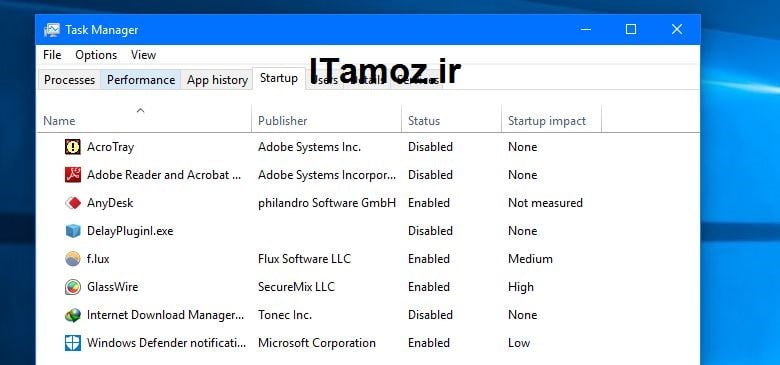
سعی کنید همه برنامه ها را در حالت Disable قرار دهید چرا که اصلا نیازی به آنها در محیط Startup نیست مگر نرم افزار های مثل Antivirus که از نظر من آنها هم نیاز نیست در Startup ویندوز باشند چرا که معمولا اکثر آنتی ویروس ها به صورت سرویس عمل میکنند پس وجود آنها در Startup معنای نخواهد داشت.
حذف وظایف زمانبندی شده اضافی از Task Scheduler
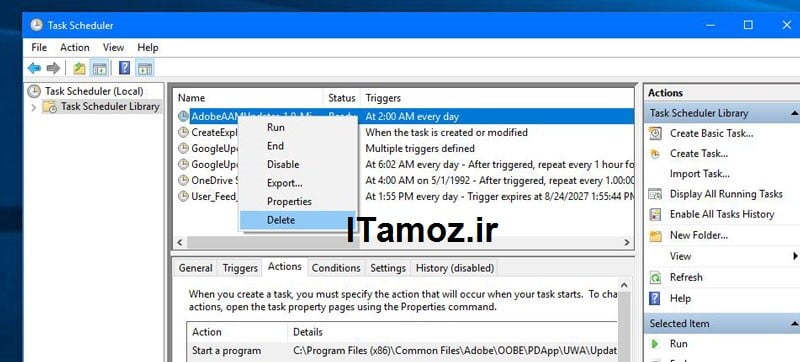
گام بعدی در اموزش تعمیر و ارتقای سرعت در ویندوز 10 حذف وظایف اضافی از برنامه Task Scheduler ویندوز است. برای انجام اینکار کافیست کلمه taskschd.msc را در پنجره Run تایپ کنید تا برنامه Task Scheduler اجرا شود. یا اینکه کلمه Task Scheduler را در جستجوی Start ویندوز وارد کنید سپس روی آیکون Task Scheduler کلیک کنید.
پس از بالا آمدن برنامه Task Scheduler از سمت راست روی گزینه Task Scheduler Library کلیک کنید و کلیه وظایف اضافی را حذف کنید. با انجام اینکار سرعت ویندوز شما تا حدی افزایش پیدا خواهد کرد.
غیر فعال سازی سرویس های اضافی
از دیگر عواملی که باعث کندی سرعت ویندوز میشود وجود سرویس های فعال فراوان است. برای افزایش سرعت ویندوز میتوانید سرویس های اضافه را پیدا کنید و آنها را غیر فعال کنید.
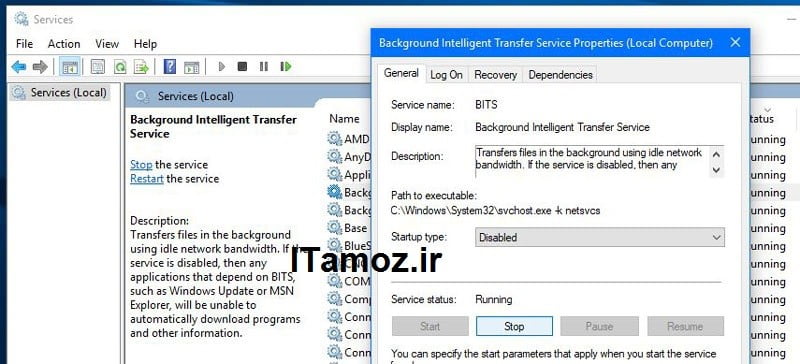
برای غیر فعال سازی سرویس های اضافی در ویندوز ابتدا وارد برنامه مدیریت سرویس ها یعنی Services.msc شوید. سپس از بالا روی گزینه Services کلیک کنید تا کلیه سرویس های فعال ویندوز را مشاهده کنید و فقط سرویس های را که میدانید اضافی میباشند را غیر فعال کنید.
برای انجام اینکار روی سرویس مورد نظر خود راست کلیک کنید سپس روی گزینه Properties کلیک کنید. از بخش Startup Typeپنجره Properties گزینه Manual را انتخاب کنید سپس روی گزینه Stop کلیک کنید تا سرویس به طور کامل متوقف شود و حتی بعد از ریستارت نمودن ویندوز دوباره به صورت خودکار اجرا نشود.
حذف برنامه های بدون استفاده
از دیگر عواملی که باعث کندی سرعت در ویندوز 10 میشود وجود برنامه های بدون استفاده است. معمولا بعد از نصب ویندوز و گذشت زمان کاربران ویندوز نرم افزار های زیادی را برای امتحان یا نیاز نصب میکنند که همین امر باعث کندی عملکرد سیستم عامل میشود.
شما میتوانید با حذف نرم افزارهای اضافی سرعت ویندوز خود را تا حد چشم گیری افزایش دهید. برای اینکار کافیست از منوی Start روی آیکون Settings کلیک کنید.
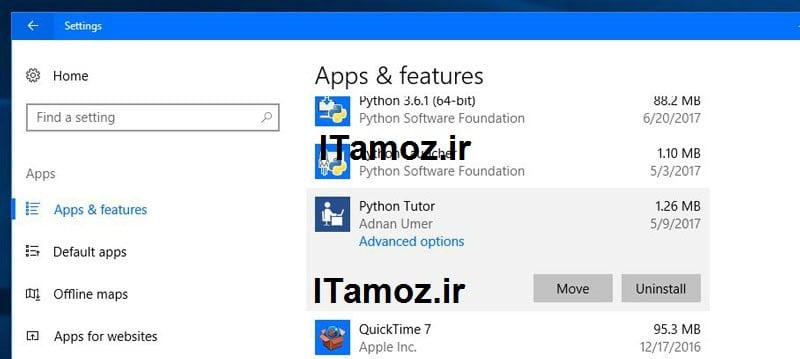
در پنجره Settings رو گزینه Apps کلیک کنید. در قسمت Apps and Features منتظر بمانید تا فهرست کلیه برنامه های نصب شده نمایش داده شوند سپس به دنبال برنامه های بدون استفاده بروید و آنها را حذف کنید.
بهینه سازی عملکرد هارد دیسک با Defragmentation
از دیگر عواملی که باعث اموزش تعمیر و ارتقای سرعت در ویندوز 10 میشود گسسته شدن داده ها یا تکه تکه نشستن داده ها روی بخش های مختلف هارد دیسک است که به اصطلاح به آن Fragmentation گفته میشود.
در واقع Fragmentation باعث کند شدن سرعت خواندن و نوشتن اطلاعات روی هارد دیسک میشود. چراکه اطلاعاتی که شما ذخیره میکنید در بخش های مختلف پارتیشن شما ذخیره شده و هنگام خوانده شدن باید از بخش های مختلف خوانده شود.
توجه کنید عمل Fragmentation به صورت خودکار با نصب نرم افزار ها و انتقال اطلاعات اتفاق میافتد و برای حل آن باید از نرم افزار های Defragmentation مثل Optimize Drive ویندوز استفاده کنید.
معمولا بیشترین درصد Fragmentation روی درایو C: اتفاق می افتد چراکه بیشترین برنامه ها در درایو C: نصب میشوند. برای برطرف سازی Fragmentation روی درایو C: راست کلیک نموده سپس تب Tools را انتخاب کنید.
از قسمت Optimize Defragment Drive روی گزینه Optimize کلیک کنید. در پنجره باز شده ابتدا درایو مورد نظر خود را انتخاب کنید سپس روی گزینه Analyze کلیک کنید. منتظر بمانید تا فرایند بررسی درایو به اتمام رسد.
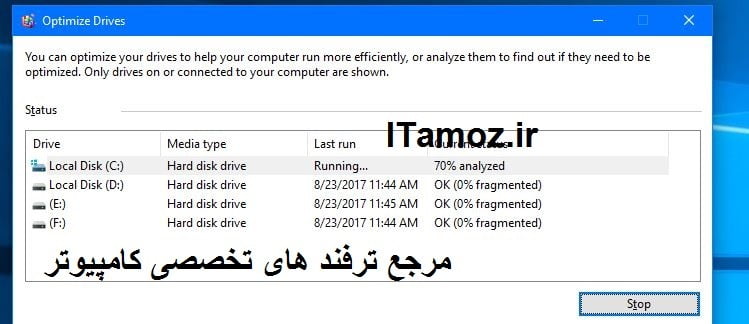
پس از تمام شدن Analyze اگر درایو نیاز به Defragmentation داشته باشد درصد Fragmentation آنرا در جلوی درایو ذکر میکند. در صورت نیاز روی Optimize کلیک کنید.
حذف فایلهای Junk
زمانیکه نرم افزاری روی ویندوز نصب میکنید و یا اینکه با برنامه های ویندوز کار میکنید فایلهای به صورت موقت تولید میشوند که این فایلها با گذشت زمان زیاد شده و در نهایت باعث کندی سیستم عامل میشود.
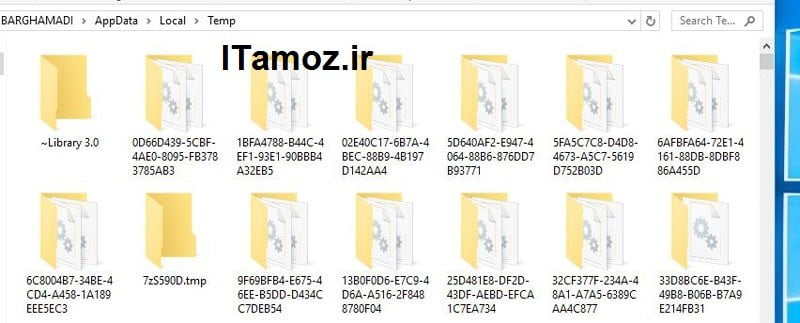
یکی از کارهای که باید اموزش تعمیر و ارتقای سرعت در ویندوز 10 انجام دهید حذف فایلهای تولید توسط نرم افزار ها و سیستم عامل است. برای اینکار وارد پوشه Temp شده و هر آنچه را که میبینید حذف کنید. برای دسترسی سریع به پوشه Temp کافیست کلمه %TMP% را در پنجره Run ویندوز تایپ کنید.
بروزرسانی سیستم عام و نرم افزار ها
همیشه سعی کنید ویندوز و نرم افزار های آن بروز رسانی کنید. چرا که معمولا با بروز رسانی ویندوز جدا از افزایش سطح امنیت و حل مشکلات سیستم عامل، خود ویندوز هم بهینه تر عمل خواهد نمود. پس یکی از کارهای مهم در افزایش سرعت ویندوز 10 بروز رسانی ویندوز و نرم افزار های نصب شده روی آن است.
همچنین هنگامی که ویندوز خود را بروز رسانی میکنید درایور های کامپیوتر تان نیز بروز خواهند شد همین امر سبب میشود سخت افزار هماهنگی بیشتری با سیستم عامل و نرم افزار ها پیدا کند.
راهنمای مرجع و جامع اموزش تعمیر و ارتقای سرعت در ویندوز 10
تحلیلی عمیق بر لایههای سیستمعامل برای حذف گلوگاههای پردازشی و دستیابی به بالاترین نرخ پاسخدهی (Responsiveness)
🎯 سطح: متوسط تا پیشرفته
چرا ویندوز 10 با گذشت زمان کند میشود؟ (تحلیل ریشهای)
کندی سیستمعامل ویندوز 10 یک پدیده تصادفی نیست؛ بلکه نتیجهی مستقیم افزایش تراکم فرآیندهای پسزمینه (Background Processes)، گسستگی فایلسیستم و مدیریت ناصحیح منابع سختافزاری است. وقتی کاربری با کندی سیستم مواجه میشود، در واقع با “گلوگاههای پردازشی” روبروست که اجازه نمیدهند CPU و RAM به شکلی بهینه برای وظایف فعلی کاربر اختصاص یابند.
در اموزش تعمیر و ارتقای سرعت در ویندوز 10 مرجع، ما از سطح کاربری (User Level) شروع کرده و به لایههای عمیقتر سیستمعامل نفوذ میکنیم تا یاد بگیریم چگونه با حذف اثرات “زبالههای دیجیتال” و مدیریت هوشمندانه سرویسها، سرعت پاسخدهی سیستم را به حداکثر برسانیم.
🚀 راهکار فوری
غیرفعالسازی برنامههای Startup برای کاهش زمان بوت.
🧹 پاکسازی سیستم
حذف فایلهای Temp و کشهای سیستمی برای آزادسازی فضای Disk I/O.
⚙️ مدیریت سرویس
بهینهسازی Windows Services برای کاهش مصرف CPU.
۱. مدیریت منابع در مرحله Boot: غیرفعالسازی برنامههای Startup
بسیاری از نرمافزارها پس از نصب، به صورت خودکار خود را در مسیر Startup سیستم ثبت میکنند. این کار باعث میشود در هنگام روشن شدن سیستم، یک “بار پردازشی ناگهانی” (Boot Spike) ایجاد شود که منجر به اشغال رم و پردازنده در اولین دقایق کارکرد سیستم میگردد.
استفاده از Task Manager برای کنترل دقیق اموزش تعمیر و ارتقای سرعت در ویندوز 10
برای مدیریت این فرآیند، باید از ابزار مدیریت وظایف استفاده کنید:
- کلیدهای ترکیبی Ctrl + Shift + Esc را فشار دهید.
- به تب Startup بروید.
- ستون Startup Impact را بررسی کنید. برنامههایی که وضعیت آنها
Highاست، بیشترین سهم را در کندی هنگام بالا آمدن ویندوز دارند. - روی برنامههای غیرضروری (مانند Spotify، Cortana، یا ابزارهای آپدیت غیرحیاتی) راستکلیک کرده و Disable را انتخاب کنید.